Reclame Pe Ecranul De Blocare
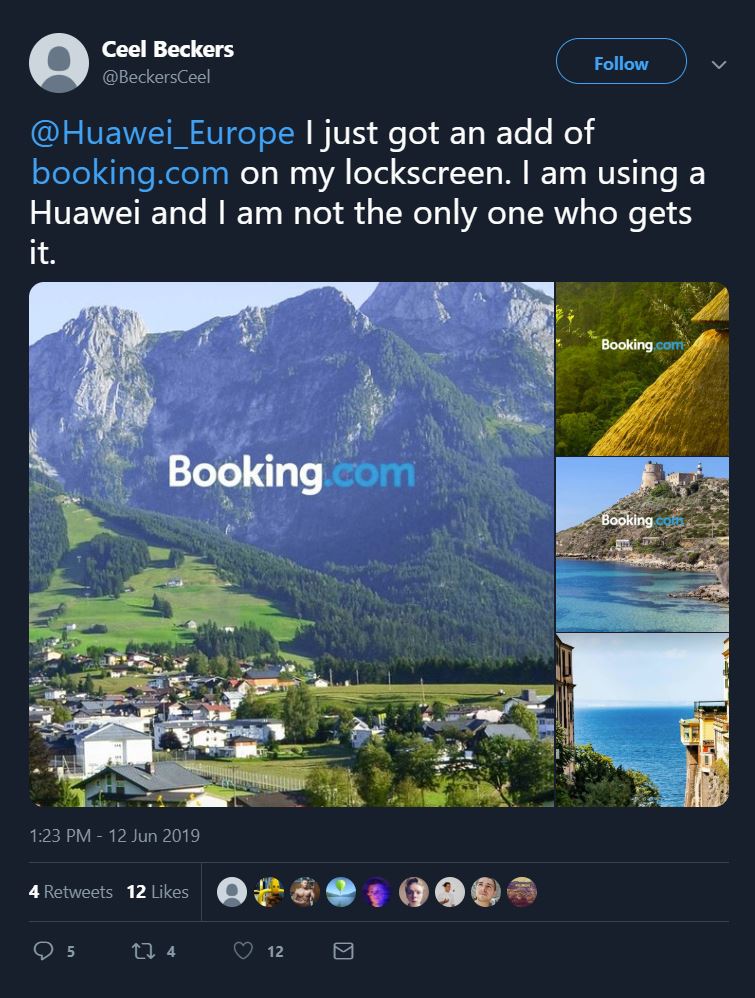
Huawei Afisează Reclame Pe Ecranul Telefoanelor Fara Acordul Utilizatorilor Update Go4it
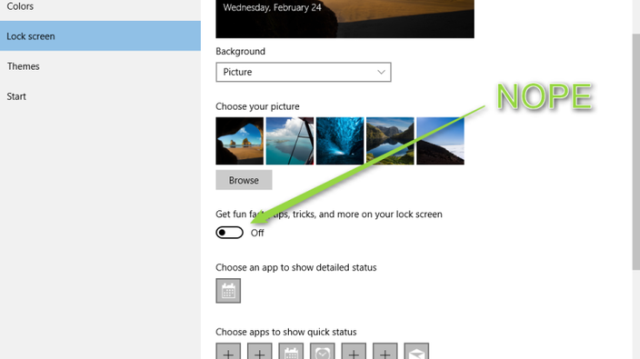
Cum Opresti Reclamele Care Apar Pe Ecranul De Blocare Din Windows 10 Go4it

Cum Scapi De Toate Promoțiile și Reclamele Din Windows 10

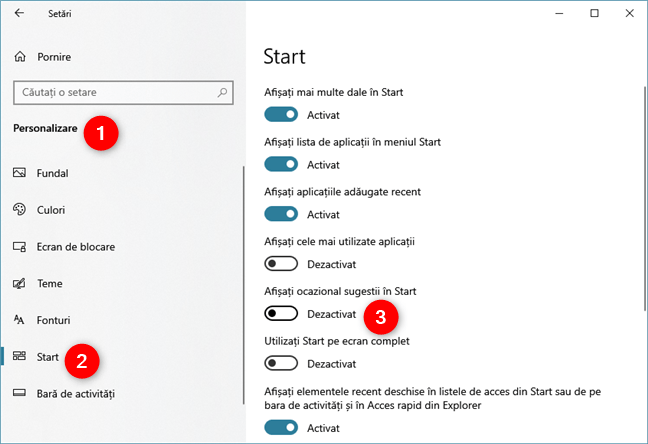
Reclamele In Windows 10 Cum Le Dezactivezi De Peste Tot Digital Citizen

Cum Blocati Reclamele Din Meniul Start Si Ecranul De Blocare Windows 10 Youtube
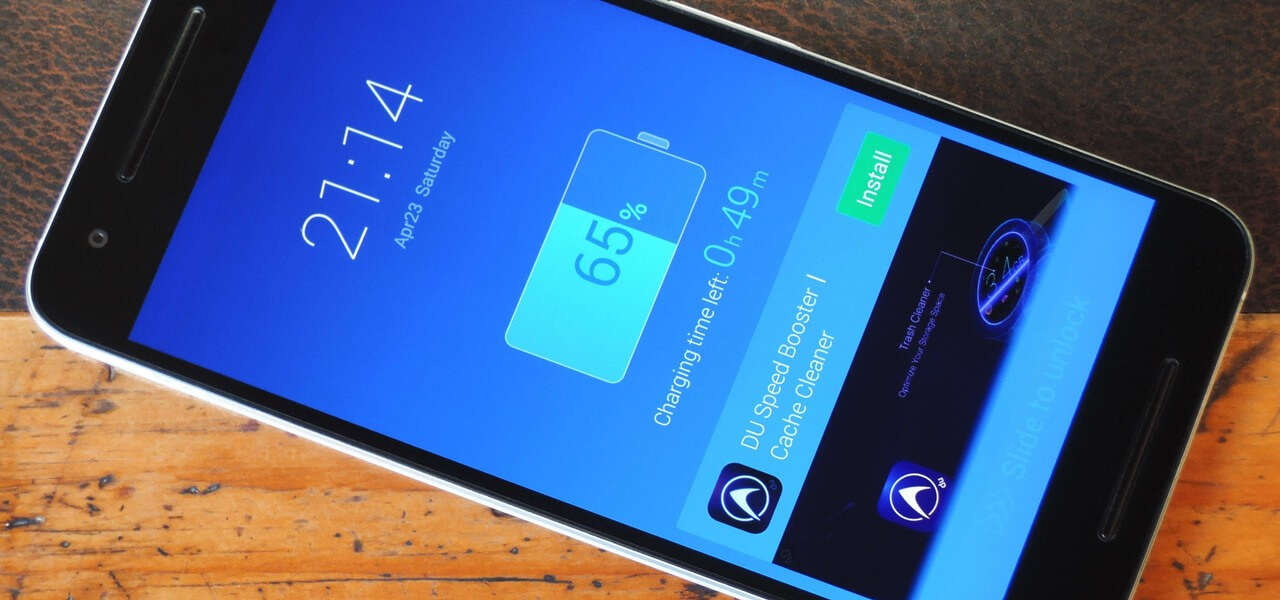
Google Blochează Aplicațiile Ce Rulează Reclame Pe Ecranul De Start Gadget Ro Hi Tech Lifestyle
Reclamele in windows 10.
Reclame pe ecranul de blocare. Uneori vedeți anunțuri pe ecranul de blocare atunci când nici măcar nu utilizați telefonul mobil. înainte de a încerca recomandările de mai jos pentru a găsi o soluție verificați dacă software ul dispozitivului este actualizat la cea mai recentă versiune. Pentru că tot îmi place mie windows 10 și v am bătut la cap cu el de la apariția primei versiuni publice am zis că este bine să vă prezint și o metodă de a bloca reclamele pe microsoft edge noul browser de la microsoft. Experiența de navigare vă este îngreunată de reclame ce aduc neplăceri și pun în pericol confidențialitatea și securitatea voastră online.
Personalizarea ecranului de blocare. Extensiile de blocare a reclamelor sunt aplicații software ce pot fi utilizate pentru blocarea reclamelor și funcționează în două moduri. Cum le dezactivezi de peste tot reclame pe ecranul de blocare din windows 10. Bănuiesc că nu este nimeni încântat să îi sară în mijlocul ecranului un banner pop up când vrea să citească ceva sau să i facă cuiva plăcere să caute x ul de închidere din 10 în 10 secunde.
Dacă vrei să dezactivezi aceste reclame incepe prin a deschide aplicația settings setări. Dacă ți se pare prea mult o extensie de blocare a reclamelor îți va deveni cel mai bun prieten. Pentru a ajusta ecranul de blocare după cum doriți selectați butonul start apoi selectați setări personalizare ecran de blocare. Mai mult direct de pe ecranul de blocare puteţi să transmiteţi feedback către microsoft prin care semnalaţi faptul că nu doriţi să mai primiţi reclame în viitor.
Deși reclamele de pe ecranul de blocare nu sunt la fel de intruzive sau de enervante precum cele afișate in meniul start sau in file explorer pot fi deranjante. O persoană obișnuită vede în medie 4 000 de reclame pe zi. încercați să modificați fundalul la o fotografie sau o expunere de diapozitive preferată sau alegeți orice combinație de notificări detaliate și de stare rapidă pentru a vedea evenimente de calendar viitoare. Postare publicata pe data de 27 july 2012 de catre cornel.
încercați să modificați fundalul la o fotografie sau o expunere de diapozitive preferată sau alegeți orice combinație de notificări detaliate și de stare rapidă pentru a vedea evenimente de calendar viitoare actualizări din rețelele. Se pare că microsoft a rebranduit browser ul în ultima versiune de windows 10 apărută. Există câteva modalități de a ocoli aceste reclame încercând metodele de mai jos. Da v am zis aici că se numește spartan.
De asemenea debifaţi căsuţa în care apare mesajul get fun facts apps tricks. Pentru a ajusta ecranul de blocare după cum doriți selectați butonul start apoi selectați setări personalizare ecran de blocare. Ferestrele de tip pop up reclamele ce vă umplu ecranul și cele care nu au opțiuni de închidere sunt enervante atunci când sunteți ocupați. Deși reclamele de pe ecranul de blocare nu sunt la fel de intruzive sau de enervante precum cele afișate în meniul start sau în file explorer pot fi deranjante dacă vrei să dezactivezi aceste reclame începe prin a deschide aplicația settings setări apoi mergi la personalizare ecran de blocare.

Reclamele In Windows 10 Cum Le Dezactivezi De Peste Tot Digital Citizen
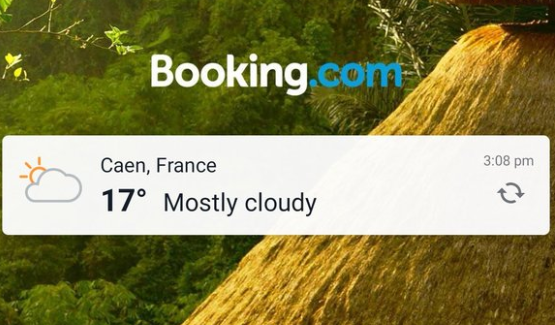
Reclame Pe Ecranul De Blocare Al Smartphone Urilor Huawei Gadget Ro Hi Tech Lifestyle

Google Interzice Aplicatiile Care Afiseaza Reclame In Ecranul De Blocare Al Telefonului It Mania

Fundal Negru Blocare Reclame Redare In Fundal Ecran Inchis Pe Orice Site Pentru Android Youtube
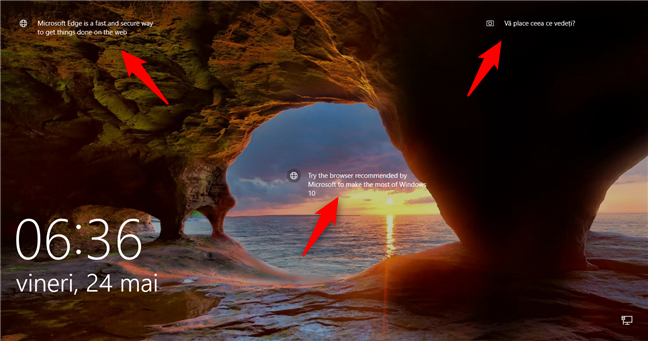
Reclamele In Windows 10 Cum Le Dezactivezi De Peste Tot Digital Citizen
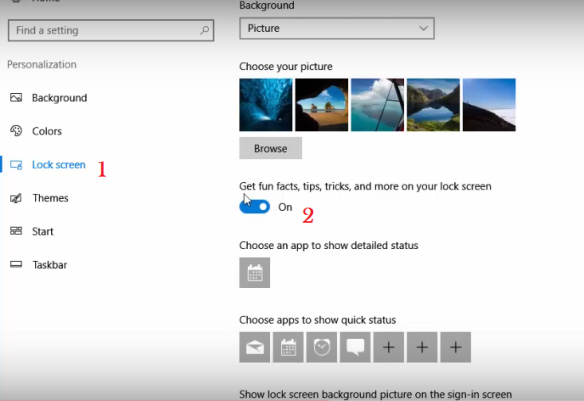
Blocati Reclamele Din Meniul Start Si Ecranul De Blocare Windows 10
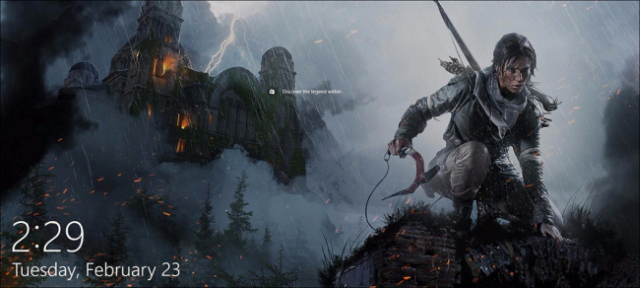
Cum Opresti Reclamele Care Apar Pe Ecranul De Blocare Din Windows 10 Go4it
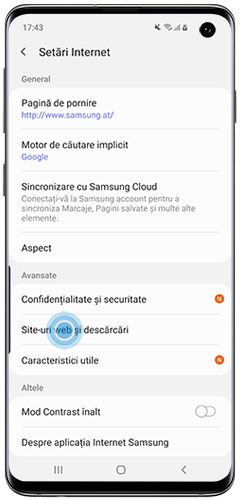
Cum Se Elimină Anunțurile De Pe Un Smartphone Galaxy Samsung Suport Romania
:format(jpeg):quality(90)/http://www.go4it.ro/wp-content/uploads/2016/02/15090668/4-windows10-m.jpg)
Cum Opresti Reclamele Care Apar Pe Ecranul De Blocare Din Windows 10 Go4it
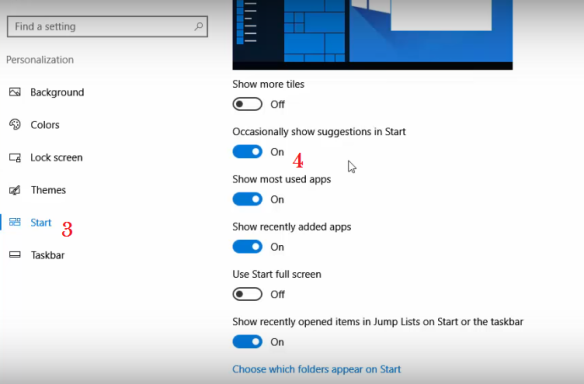
Blocati Reclamele Din Meniul Start Si Ecranul De Blocare Windows 10
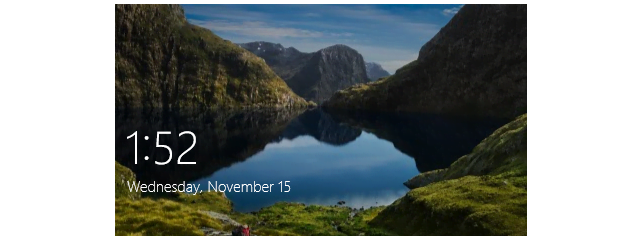
6 Metode De A Schimba Ecranul De Blocare In Windows 10 Fundaluri Pictograme Reclame Etc Digital Citizen

Fundal Negru Blocare Reclame Redare In Fundal Ecran Inchis Pe Orice Site Pentru Android Youtube
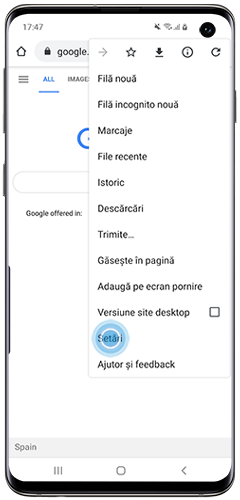
Cum Se Elimină Anunțurile De Pe Un Smartphone Galaxy Samsung Suport Romania